























Haben Sie nicht gefunden, wonach Sie gesucht haben?
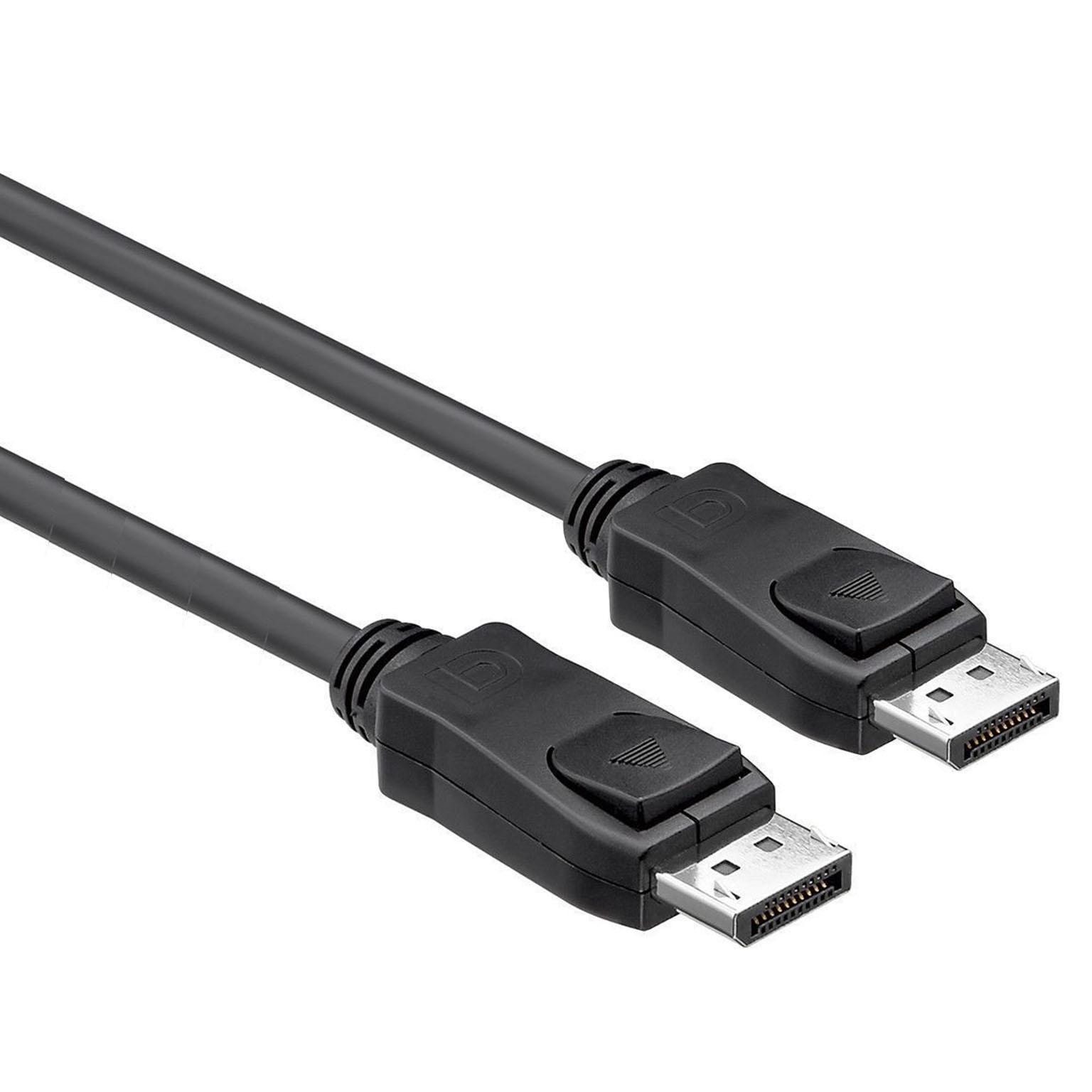
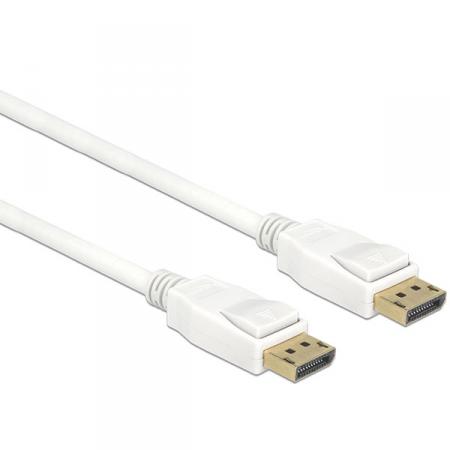
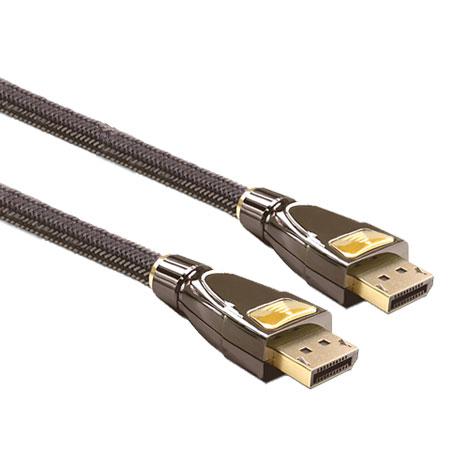
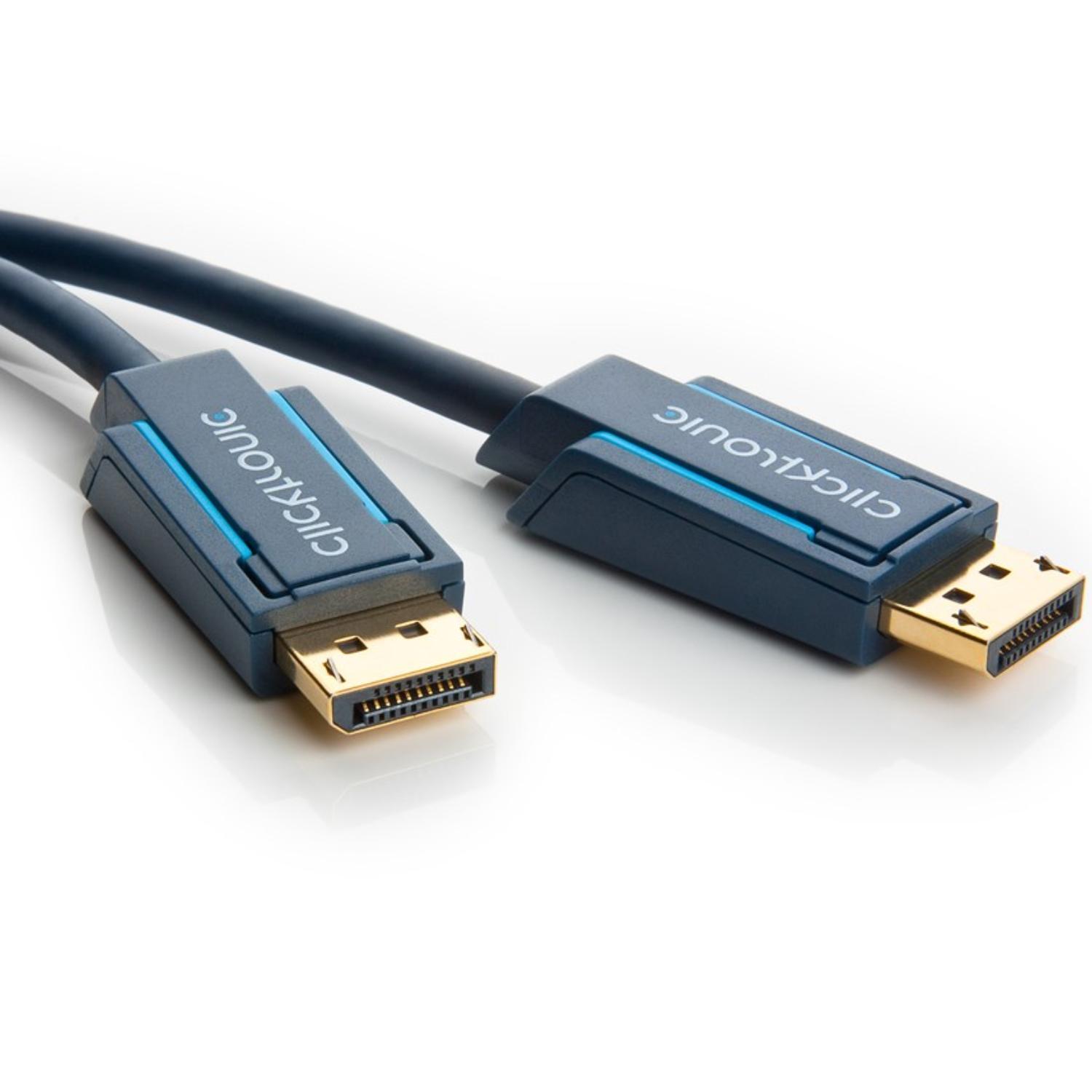
DisplayPort Kabel


Vor 22 Uhr bestellt, heute versendet
€ 19,99


Vor 22 Uhr bestellt, heute versendet
€ 23,29


Vor 22 Uhr bestellt, heute versendet
€ 52,59


Vor 22 Uhr bestellt, heute versendet
€ 14,99


Vor 22 Uhr bestellt, heute versendet
€ 19,29


Vor 22 Uhr bestellt, heute versendet
€ 11,59


Vor 22 Uhr bestellt, heute versendet
€ 11,19

Vor 22 Uhr bestellt, heute versendet
€ 12,59

Vor 22 Uhr bestellt, heute versendet
€ 61,09

Vor 22 Uhr bestellt, heute versendet
€ 73,49

2-3 Tage Lieferzeit
€ 12,59


Vor 22 Uhr bestellt, heute versendet
€ 20,49


Vor 22 Uhr bestellt, heute versendet
€ 24,29


Vor 22 Uhr bestellt, heute versendet
€ 15,09

Vor 22 Uhr bestellt, heute versendet
€ 13,79
Was ist der DisplayPort-Standard?
Dieser Standard wurde für den Anschluss von Bildschirmen an Computergeräte entwickelt. Es ist der erste öffentliche Videostandard, der ein vollständig digitales Bildsignal verwendet, womit eine besonders hohe Bildqualität erreicht werden kann.
Geschichte
Der Standard wurde als Nachfolger des DVI-Videostandards entwickelt, mit dem eine Kombination aus analogem und digitalem Video übertragen werden kann. Der DisplayPort-Standard wird immer noch häufig verwendet, insbesondere in der professionellen Videowelt.
Dieser Standard wurde von der VESA-Gruppe entwickelt. Dies ist ein Standardisierungsinstitut in Amerika, das sich auf Standards spezialisiert hat, die auf den Videoteil von Computern ausgerichtet sind.
Auf dem Verbrauchermarkt wird der DisplayPort-Anschluss zunehmend durch das aus dem Home-Entertainment stammende HDMI-Kabel verdrängt. HDMI ist ebenfalls vollständig digital und wird häufig für die Übertragung eines digitalen Bild- und Tonsignals über ein Kabel verwendet.
Der DisplayPort-Standard ist genau wie der HDMI-Standard für die Übertragung eines digitalen Audiosignals geeignet. Im Gegensatz zu HDMI machen jedoch nur wenige Hersteller von Computergeräten von dieser Option Gebrauch, weshalb dieser Standard vor allem für seine qualitativ hochwertige Videoübertragung bekannt ist.
Dahinterstehende Technik
Der DisplayPort-Standard ist der erste Videostandard, der Datenpakete verwendet, wie es bei der Datenübertragung über ein Netzwerkkabel üblich ist. Kommt ein Datenpaket durch Interferenz nicht richtig an, sorgt der DisplayPort-Standard automatisch dafür, dass das verlorene Datenpaket erneut gesendet wird. Hierdurch entsteht eine sehr robuste Signalübertragung, bei der auch unter weniger idealen Umständen immer ein stabiles Bild von hoher Qualität wiedergegeben wird.
Welches DisplayPort-Kabel benötigen Sie?
Um das richtige DisplayPort-Kabel zu bestellen, ist es wichtig, einige Schritte zu durchlaufen. Der erste Schritt besteht darin, festzustellen, mit welchem Videoanschluss Sie es zu tun haben.
Standard- und Mini-DisplayPort-Anschluss
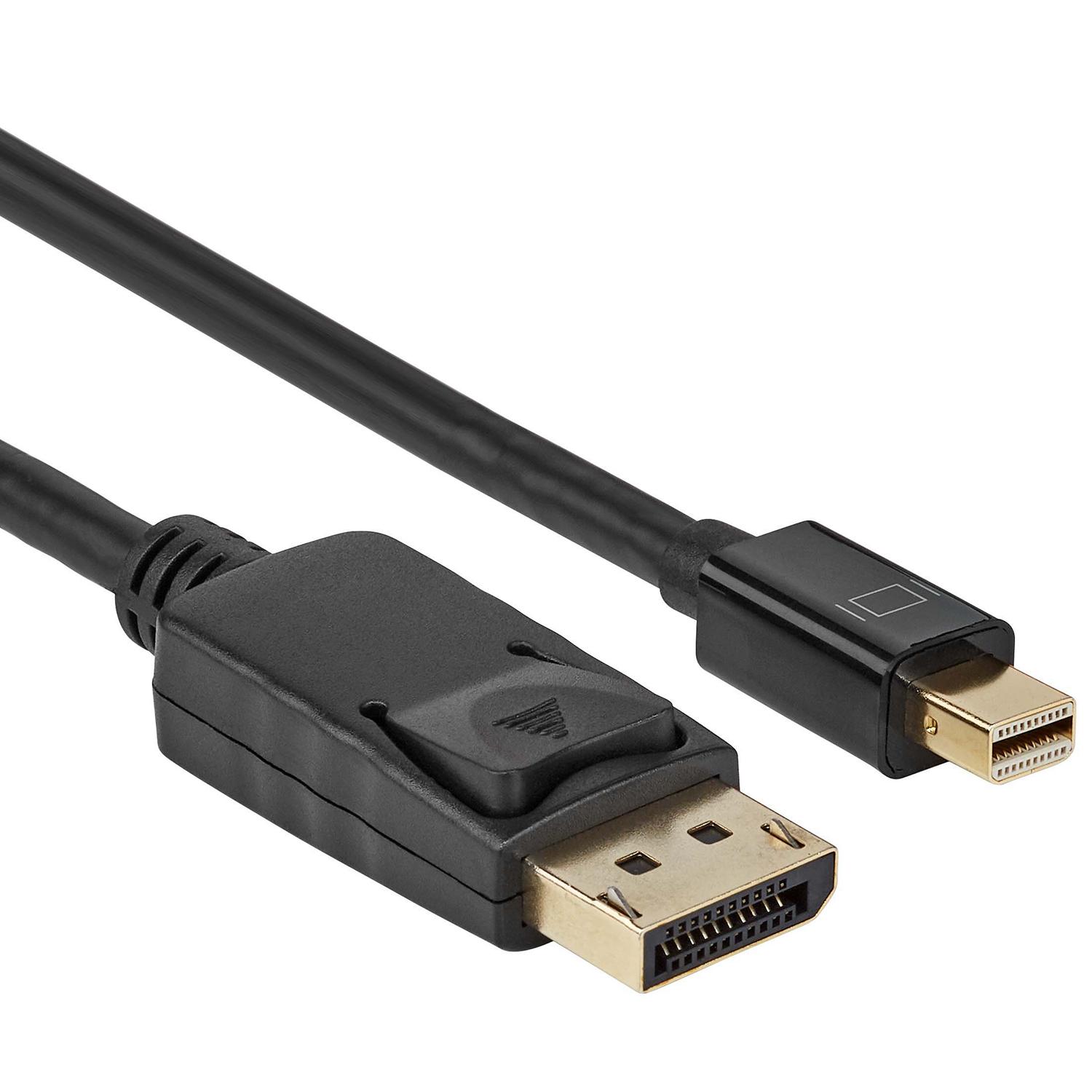
Ein Standard-DisplayPort-Anschluss ist am DisplayPort-Symbol zu erkennen. Dieses Symbol besteht aus einem Rechteck, das einen stilisierten Monitor mit einem vertikalen Strich an beiden Seiten darstellt.
Der Standard-DisplayPort-Anschluss ist etwa 16 Millimeter breit und 5 Millimeter dick. Der Anschluss hat eine schräge Ecke. Wenn Sie in den Anschluss schauen, sehen Sie über die Breite des Steckers einen Steg, der an beiden Enden einen Winkel bildet. Dieser Standardanschluss wird vor allem an PCs, Grafikkarten und professionellen Geräten verwendet.
Neben diesem Standardanschluss gibt es auch einen Mini-DisplayPort-Anschluss. Dieser wurde für die Verwendung an Laptops entwickelt und nimmt viel weniger Platz ein als der Standardanschluss. Der Mini-DisplayPort-Anschluss hat dasselbe Symbol wie der Standardanschluss, nämlich einen stilisierten rechteckigen Monitor mit einem vertikalen Strich an beiden Seiten.
Der Mini-DisplayPort-Anschluss ist am Format zu erkennen. Der Anschlussstecker ist etwas dünner als ein Standard-USB-Anschluss und etwa halb so breit. In der Mitte befindet sich ein Steg mit einer Reihe von Kontakten auf beiden Seiten des Stegs. Verwechseln Sie den Mini-DisplayPort-Anschluss nicht mit dem Mini-DVI-Anschluss. Der Mini-DVI-Anschluss ist etwas dicker als ein Standard-USB-Anschluss und hat nicht zwei, sondern vier Reihen von Kontakten.
DisplayPort-Versionen
Bevor Sie ein DisplayPort-Kabel bestellen, ist es wichtig zu wissen, welche DisplayPort-Version Ihre Ausrüstung verwendet.
Im Laufe der Jahre wurden verschiedene Versionen veröffentlicht, wobei jede neue Version eine höhere Bildauflösung wiedergeben kann und mehr Möglichkeiten bietet. Einige dieser zusätzlichen Optionen sind:
- digitaler Kopierschutz, der verwendet wird, um Inhalte gegen Kopieren zu sichern;
- High Dynamic Range Video (HDR), bei dem eine viel umfangreichere Farbpalette dargestellt werden kann;
- neue Videostream-Komprimierungstechniken.
Glücklicherweise müssen Sie bei der Wahl eines DisplayPort-Kabels nicht all diese verschiedenen Optionen berücksichtigen. Ein DisplayPort-Kabel enthält keine aktive Elektronik und wird daher als passives Kabel bezeichnet. Zudem sind für jede DisplayPort-Version der Stecker und das Anschlussschema des DisplayPort-Kabels gleich. Ein passives DisplayPort-Kabel transportiert, ohne Signalinterpretation, alle Bits sauber von der Quelle zum Ziel.
Die einzige wichtige Anforderung, die an ein DisplayPort-Kabel gestellt wird, ist, dass es über ausreichend Bandbreite verfügt, damit das digitale Signal bei Ankunft noch immer lesbar ist.
Bandbreite
Eine der wichtigsten Eigenschaften eines DisplayPort-Kabels ist die Bandbreite. Die Bandbreite eines Kabels gibt an, was die maximale Datengeschwindigkeit ist, bei der das DisplayPort-Kabel das Signal noch gut übertragen kann.
Wird ein DisplayPort-Kabel mit zu geringer Bandbreite verwendet, kann die maximal verfügbare Bildauflösung nicht erreicht werden und das angeschlossene Gerät schaltet auf eine niedrigere Bandbreite zurück, die diese Verkabelung unterstützt.
Das Bild wird hierdurch weniger schön und weniger scharf wirken. Es ist daher immer eine gute Idee, ein DisplayPort-Kabel zu bestellen, das mindestens die Bandbreite der anzuschließenden Geräte unterstützt. Es ist kein Problem, ein DisplayPort-Kabel zu wählen, das eine viel höhere Bandbreite als nötig unterstützt. Sie zahlen dann etwas mehr, aber Sie können das DisplayPort-Kabel in Zukunft auch für neue Geräte mit einer höheren Bandbreite verwenden.
Zertifizierung DisplayPort-Kabel
Um die Wahl des richtigen DisplayPort-Kabels einfach zu halten, wurde vom VESA-Standardisierungsinstitut ein Zertifizierungssystem eingerichtet. Eine Kabelzertifizierung garantiert die minimale Bandbreite, die die betreffende Verkabelung mühelos von Quelle zu Ziel transportieren kann. Der Name der benötigten Zertifizierung wird oft in der Dokumentation der Geräte genannt, wodurch Sie schnell wissen, welche Verkabelung Sie benötigen.
Wenn Sie zwei Geräte mit unterschiedlichen Zertifizierungen miteinander verbinden wollen, ist das kein Problem. Die Geräte werden automatisch die höchstmögliche Auflösung wählen, und das ist die Auflösung, die zum Gerät mit der niedrigsten Zertifizierung gehört. Sie benötigen also mindestens ein DisplayPort-Kabel, dessen Zertifizierung der niedrigsten Zertifizierung der beiden Geräte entspricht. Nachfolgend finden Sie eine Übersicht der verschiedenen Zertifizierungen, ihrer Abkürzungen und der Bandbreite, die sie unterstützen.
Wird keine Zertifizierung angegeben, schauen Sie, ob Sie die DisplayPort-Version der Geräte herausfinden können. Suchen Sie die Versionsnummer in der Tabelle und Sie wissen, was die benötigte Bandbreite und die benötigte Kabelzertifizierung ist.
| Zertifizierung | Name | Bandbreite | DisplayPort-Version |
|---|---|---|---|
| RBR | RBR DisplayPort Kabel | 6,48 Gb/s | 1.0 niedrige Auflösungen |
| HBR | Standard DisplayPort Kabel | 10,80 Gb/s | 1.0 1.1a |
| HBR2 | Standard DisplayPort Kabel | 21,60 Gb/s | 1.2 1.2a |
| HBR3 | DP8L DisplayPort Kabel | 32,40 Gb/s | 1.3 1.4a |
| UHBR10 | DisplayPort 2.0/2.1 | 40 Gb/s | 2.0 2.1 |
| UHBR13.5 | DisplayPort 2.0/2.1 | 54 Gb/s | 2.0 2.1 |
| UHBR20 | DisplayPort 2.0/2.1 | 80 Gb/s | 2.0 2.1 |
Länge DisplayPort-Kabel
Da eine vollständig digitale Signalübertragung verwendet wird, hat die Kabellänge keinen Einfluss auf die Bildqualität. Es ist also kein Problem, ein längeres als strikt notwendiges Kabel zu bestellen. Achten Sie dabei aber darauf, dass dieses die für Ihre Geräte benötigte Zertifizierung hat.
Adapterkabel
Mit einem DisplayPort-Adapterkabel ist es möglich, ein Gerät, das mit einem DisplayPort-Ein- oder Ausgang ausgestattet ist, an Geräte anzuschließen, die mit einem Video-Ein- oder Ausgang eines anderen Standards ausgestattet sind.
Es gibt verschiedene Adapterkabel, mit denen DisplayPort-Geräte mit Geräten mit einem anderen Videostandard verbunden werden können. Hierbei ist es wichtig, zwischen alten analogen Anschlüssen wie VGA und digitalen Standards wie dem modernen HDMI und dem älteren DVI zu unterscheiden.
Hat ein Gerät mehrere Anschlussmöglichkeiten, gilt die allgemeine Faustregel: Verwenden Sie den modernsten Standard. Dieser liefert das beste Ergebnis.
In absteigender Reihenfolge sind dies:
- HDMI (digital);
- DVI (digital und analog);
- VGA (analog).
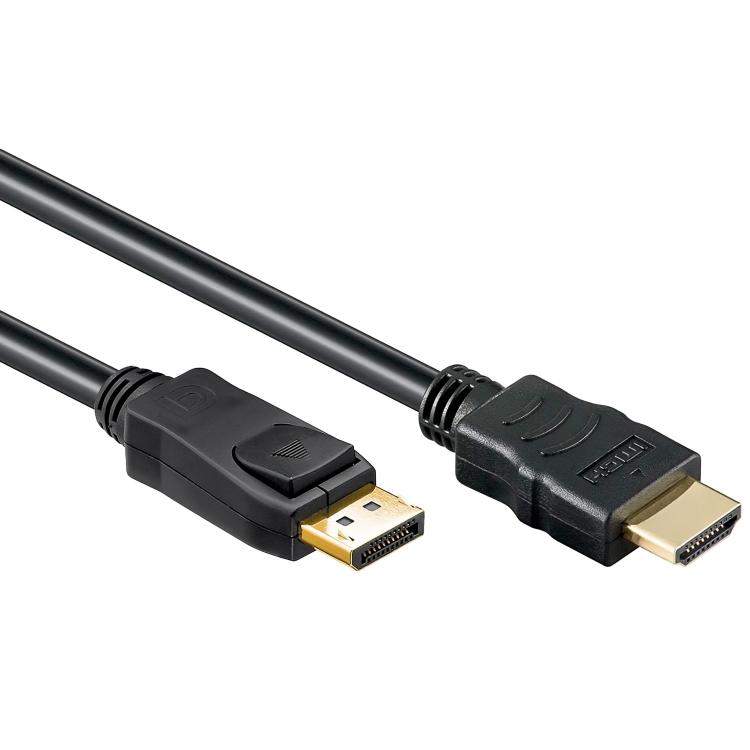
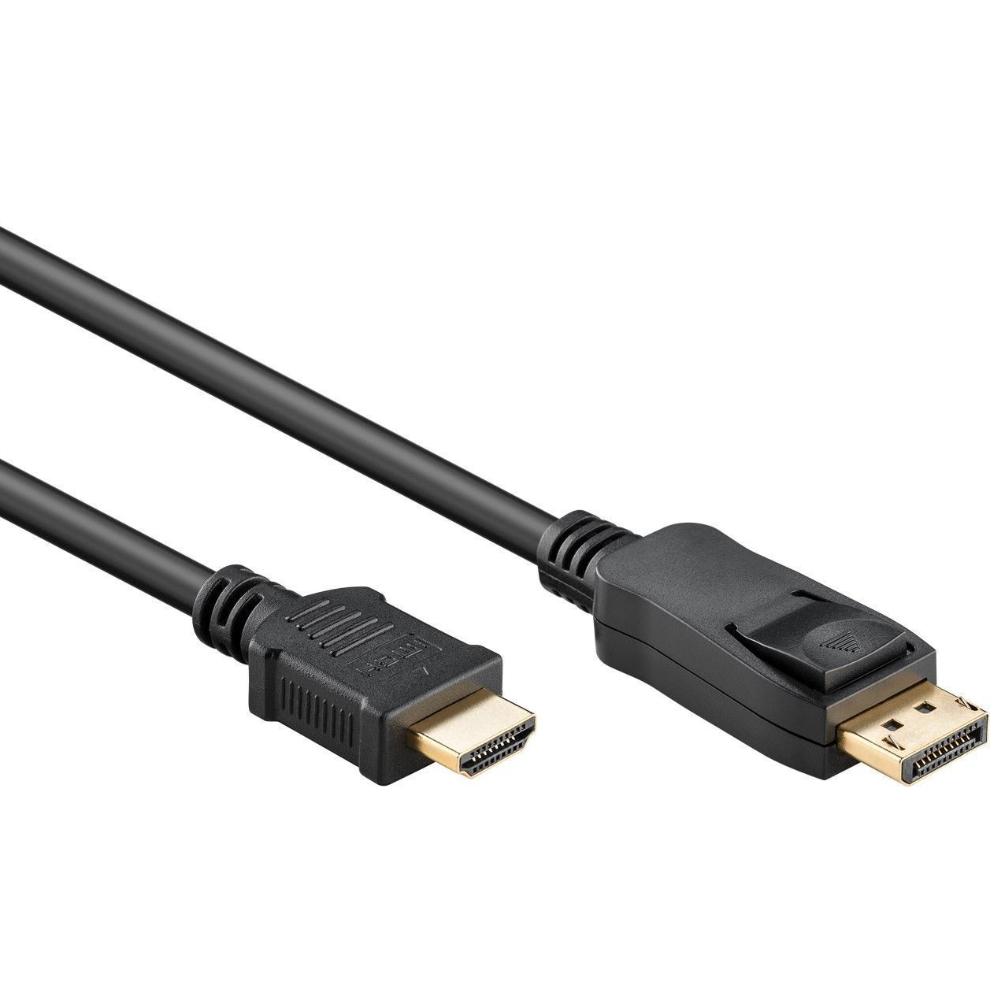
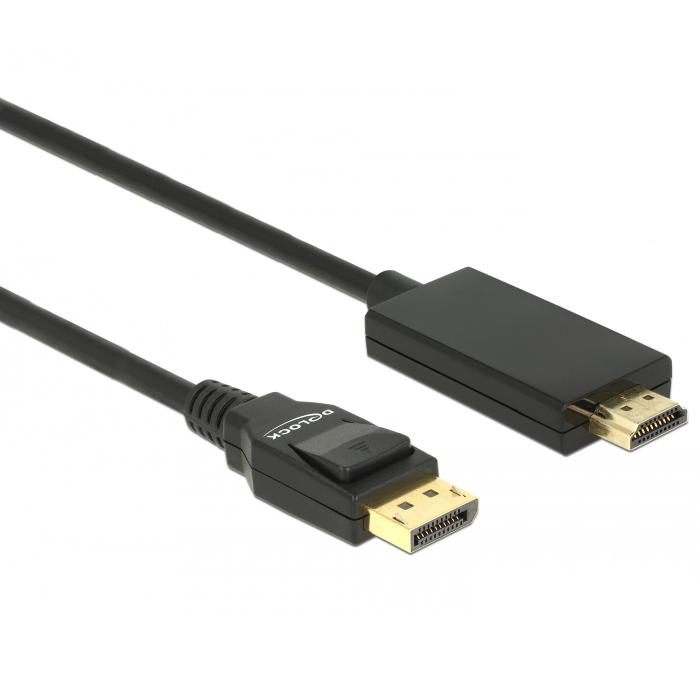
DisplayPort-auf-HDMI-Adapterkabel
Es gibt zwei Arten von DisplayPort-auf-HDMI-Adapterkabeln:
- passives Adapterkabel, das in beide Richtungen funktioniert;
- aktives Kabel, das nur in eine Richtung funktioniert.
Haben Sie einen PC mit nur einem DisplayPort-Anschluss und wollen diesen beispielsweise an einen Bildschirm mit nur einem HDMI-Anschluss anschließen? Dann benötigen Sie ein Adapterkabel.
HDMI und DisplayPort nutzen beide ein digitales Signal, verfügen aber über völlig unterschiedliche Kodierungstechniken. HDMI nutzt TMDS (Transition Minimized Differential Signaling) für den Transport und DisplayPort nutzt Datenpakete, die den Paketen ähneln, die in Computernetzwerken verwendet werden. Diese Signale sind nicht miteinander kompatibel.
Um einen DisplayPort-Ausgang an einen HDMI-Eingang anzuschließen, sind zwei Lösungen möglich:
- Verwendung eines aktiven DisplayPort-Kabels mit einem eingebauten Konverter;
- Verwendung der im DisplayPort-Standard eingebauten Konvertierung nach HDMI.
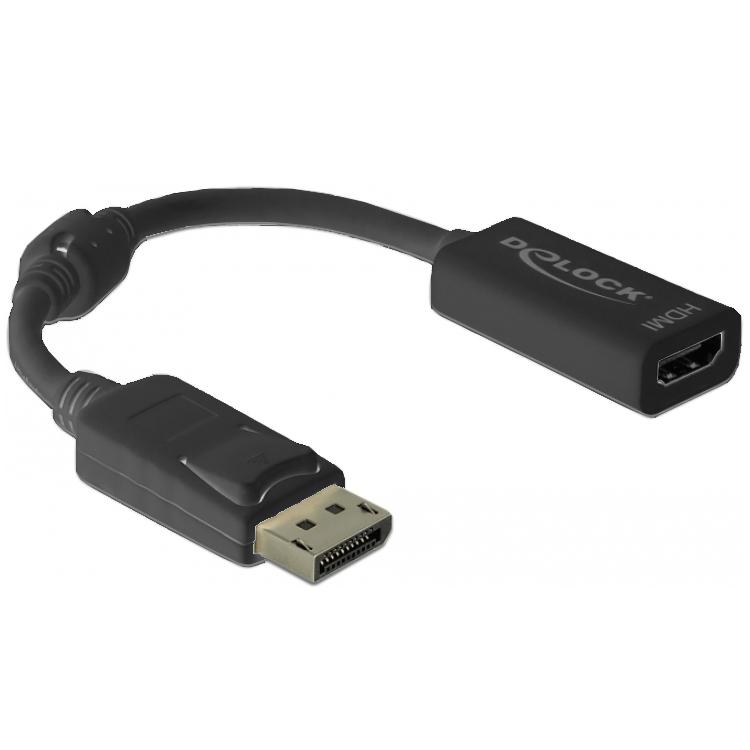
Passives DisplayPort-auf-HDMI-Adapterkabel
Bei der Entwicklung von DisplayPort wurde die Möglichkeit berücksichtigt, diesen an einen HDMI-Port anzuschließen. Die Vorrichtung heißt DP++. Es gibt ein spezielles DP++ Logo, um anzuzeigen, dass ein Gerät mit dieser Option ausgestattet ist. Da diese Option bei fast allen modernen Geräten mit DisplayPort vorhanden ist, wird dieses Logo weggelassen oder irgendwo in der Bedienungsanleitung versteckt.
Die Funktionsweise von DP++ ist simpel. Wird an einen DisplayPort-Ausgang ein HDMI-Gerät angeschlossen, wird dies durch die GPU (Graphical Processing Unit) automatisch erkannt. Die GPU schaltet die Signalkodierung automatisch von der DisplayPort-Paketkodierung auf die TMDS-HDMI-Kodierung um.
Als Benutzer müssen Sie hierfür nichts tun, der Wechsel geschieht vollautomatisch. Es muss auch kein extra Treiber installiert werden. Das Einzige, was Sie benötigen, ist ein passives DisplayPort-auf-HDMI-Kabel.
Ein passives Adapterkabel hat eine Reihe von Vorteilen. Da keine Elektronik im Kabel sitzt, ist dies eine günstige Lösung. Bei einem passiven Kabel spielt die Richtung des Signals keine Rolle. Ein passives DisplayPort-Kabel ist also bei einem Gerät mit DisplayPort-Ausgang und einem Monitor, Flachbildschirm oder Beamer mit einem HDMI-Eingang zu verwenden und auch bei einem HDMI-Ausgang und Monitor mit DisplayPort-Eingang, sofern die Konvertierung von und nach HDMI unterstützt wird.
Bei einem passiven Kabel ist es wichtig, dass das Gerät mit dem DisplayPort-Anschluss über DP++ verfügt, sonst wird ein passives Adapterkabel nicht funktionieren. Oft finden Sie in der Bedienungsanleitung oder im Internet mehr Informationen über die Möglichkeiten Ihrer Geräte.
Aktives DisplayPort-auf-HDMI-Adapterkabel
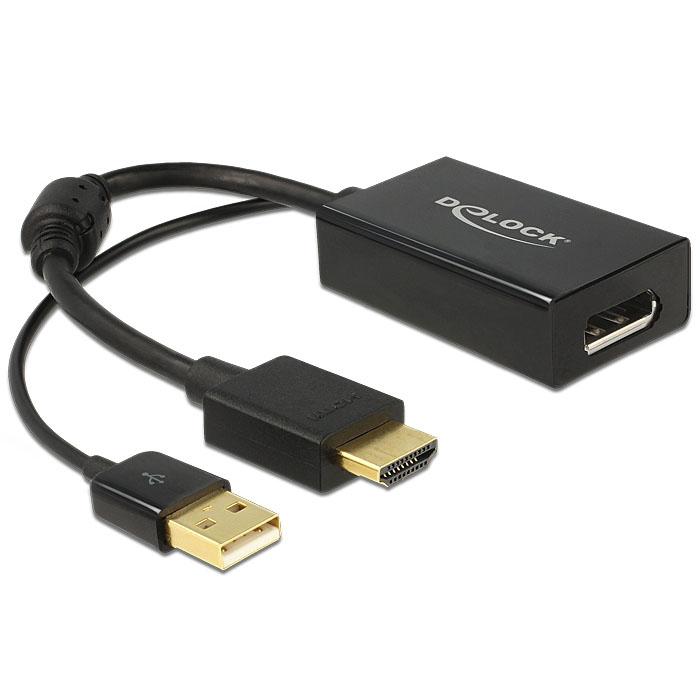
Haben Ihre Geräte nicht die DP++ Option, wird ein passives DisplayPort-auf-HDMI-Kabel nicht funktionieren. Um in diesen Situationen Ihre Geräte mit DisplayPort erfolgreich an einen Bildschirm mit HDMI-Eingang anzuschließen, benötigen Sie ein aktives DisplayPort-auf-HDMI-Kabel. Dieses enthält einen Chip, der die DisplayPort-Paketkodierung in die HDMI-TMDS-Kodierung umwandelt.
Wichtig zu wissen bei der Wahl eines aktiven Kabels: Das digitale Videosignal wird nur in eine Richtung weitergegeben. Es gibt also zwei Typen aktiver DisplayPort-auf-HDMI-Adapterkabel:
- das aktive DisplayPort-auf-HDMI-Adapterkabel;
- das aktive HDMI-auf-DisplayPort-Adapterkabel.
Bei den aktiven DisplayPort-auf-HDMI-Adapterkabeln auf unserer Website ist angegeben, in welche Richtung das Adapterkabel funktioniert. Schauen Sie also, bevor Sie ein aktives Kabel bestellen, welcher Anschluss an Ihrer Videoquelle sitzt und welcher Anschluss an Ihrem Videobildschirm sitzt.
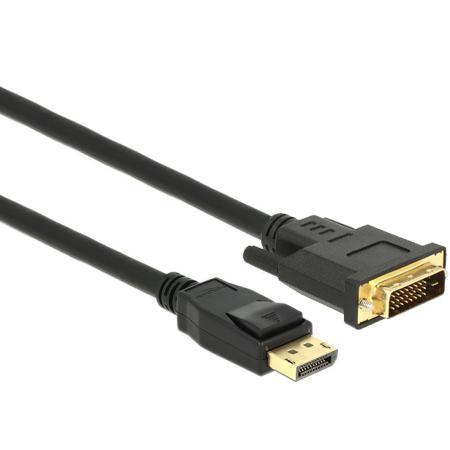
DisplayPort-auf-DVI-Adapterkabel
DVI, oder Digital Visual Interface, ist der Vorläufer von HDMI und verwendet dieselbe digitale TMDS-Kodierung, die auch bei HDMI für den digitalen Teil des DVI-Signals verwendet wird.
Es gibt zwei Arten von DisplayPort-auf-DVI-Adapterkabeln:
- das passive Adapterkabel, das in beide Richtungen funktioniert;
- das aktive Adapterkabel, das nur in eine Richtung funktioniert.
Es ist wichtig zu wissen, ob Sie es mit einem Single-Link- oder einem Dual-Link-DVI-Port zu tun haben. Ein Gerät mit einem Dual-Link-DVI-Port ist in der Lage, ein Videosignal in einer doppelt so hohen Auflösung zu verarbeiten als eine Single-Link-Verbindung. Haben Sie ein Gerät mit einem Dual-Link-Port, ist es wichtig, auch ein DisplayPort-auf-Dual-Link-DVI-Adapterkabel zu wählen. Tun Sie dies nicht, wird das Videosignal auf die niedrigere Auflösung von Single-Link-DVI umschalten.
Passives DisplayPort-auf-DVI-Adapterkabel
Viele Geräte haben die Möglichkeit, automatisch vom nativen DisplayPort-Paketdatentransport auf die TMDS-Kodierung umzuschalten, die sowohl bei DVI als auch bei HDMI verwendet wird. Diese Option wird mit dem DP++ Logo angezeigt. Da die Option in fast allen modernen Geräten, die mit DisplayPort ausgestattet sind, vorhanden ist, wird dieses Logo oft weggelassen und diese Option nur in den Spezifikationen des Geräts genannt.
Ist ein Gerät mit der DP++ Option ausgestattet, wird dieses beim Anschließen eines passiven DVI-Adapterkabels automatisch auf die TMDS-Kodierung umschalten, die bei DVI verwendet wird.
Aktives DisplayPort-auf-DVI-Kabel
Wenn Ihre Geräte nicht mit DP++ ausgestattet sind, wird ein passives Adapterkabel nicht funktionieren und Sie benötigen ein aktives Adapterkabel.
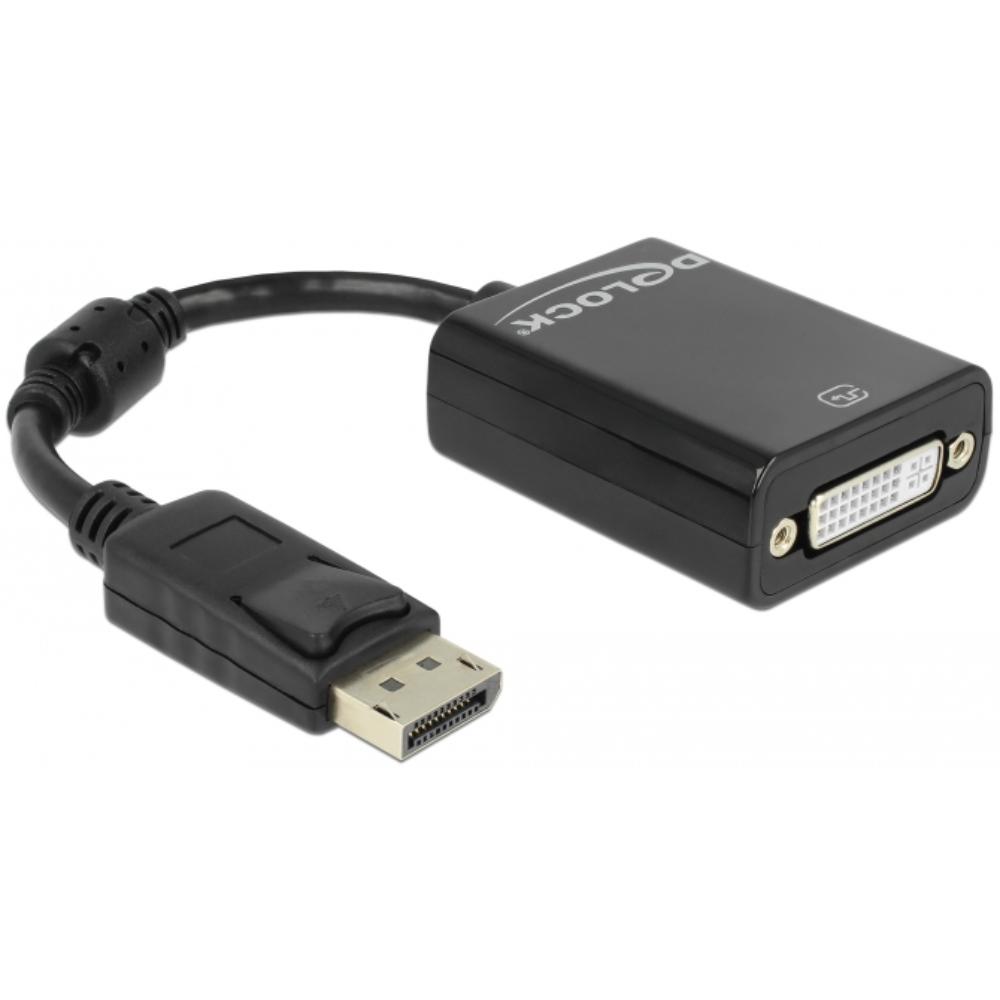
Ein aktives DisplayPort-auf-DVI-Adapterkabel enthält einen Chip, der das Videosignal von dem einen in den anderen Standard umwandelt. Ein aktives Adapterkabel kann nur in eine Richtung verwendet werden.
Wählen Sie ein aktives DisplayPort-auf-DVI-Adapterkabel, ist es wichtig zu wissen, in welchen Standard das Signal umgewandelt werden muss. Schauen Sie also genau, welcher Anschluss an Ihrem Quellgerät sitzt und welcher Anschluss an Ihrem Bildschirm. Bei allen aktiven DisplayPort-auf-DVI-Adapterkabeln auf unserer Website ist angegeben, in welche Richtung das Kabel verwendet werden kann.
Einige aktive DisplayPort-auf-DVI-Adapterkabel sind mit einem USB-Anschluss ausgestattet. Dieser USB-Anschluss sorgt für die Energieversorgung des eingebauten Chips. Der USB-Stecker kann in einen freien USB-Anschluss Ihres Computers gesteckt werden oder Sie können einen separaten USB-Adapter verwenden, um den im Kabel eingebauten Chip mit Energie zu versorgen.
DVI kann auch für die Übertragung eines analogen Videosignals verwendet werden und ist auf diese Weise abwärtskompatibel mit dem analogen VGA-Standard. Beachten Sie, dass viele DisplayPort-auf-DVI-Adapterkabel nur das digitale DVI-Video unterstützen und nicht das analoge Signal. Wollen Sie dennoch das analoge VGA-Signal nutzen können, verwenden Sie kein DisplayPort-auf-DVI, sondern ein DisplayPort-auf-VGA-Adapterkabel.
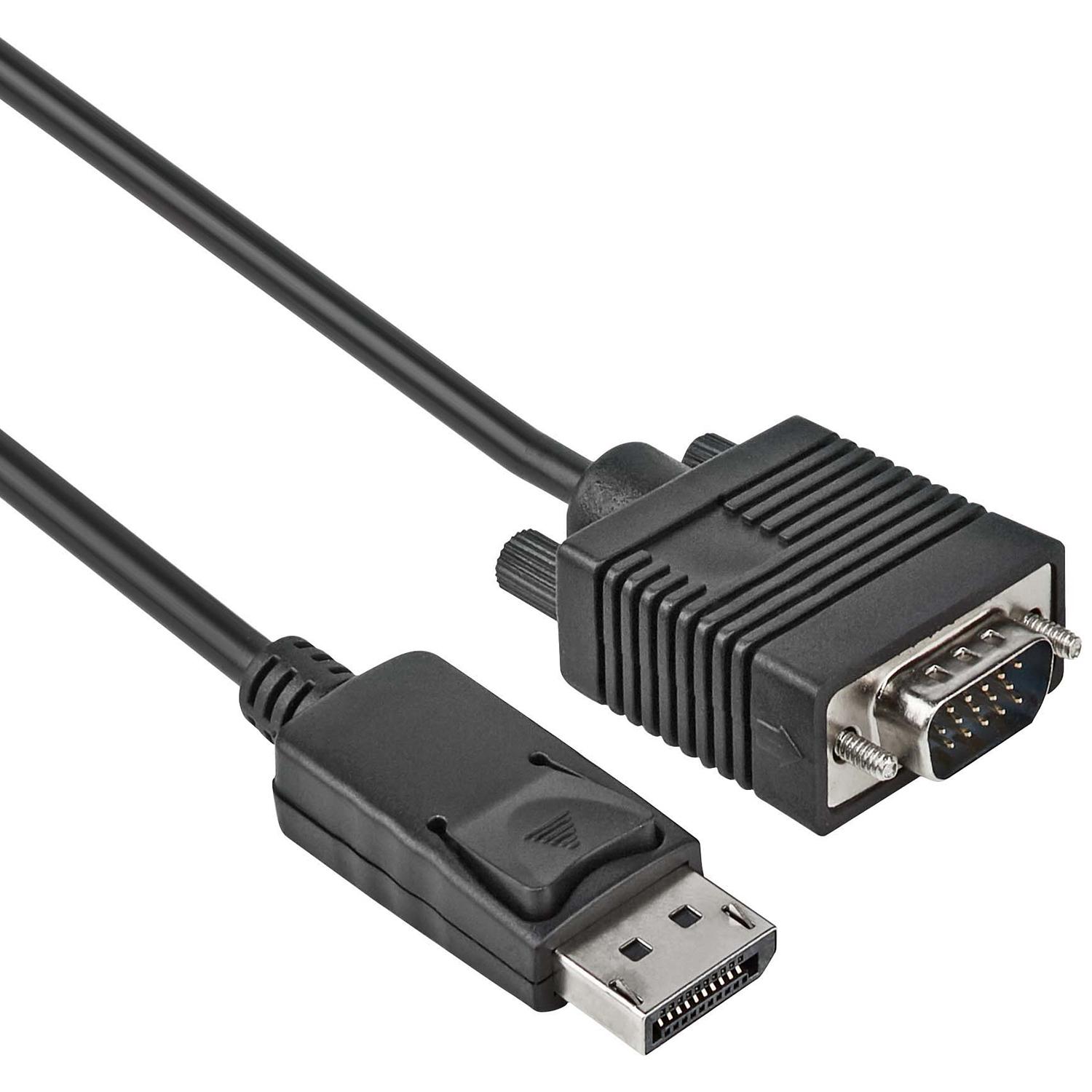
DisplayPort-auf-VGA-Adapterkabel
VGA ist ein analoger Videostandard mit einer langen Geschichte. Der VGA-Standard hat über Jahrzehnte hinweg einige wichtige Upgrades durchlaufen, wodurch VGA für immer höhere Bildauflösungen verwendet werden konnte.
Aufgrund der großen Popularität, die VGA genoss, sind immer noch viele gute und zuverlässige Geräte im Umlauf, die mit einem VGA-Anschluss ausgestattet sind.
Haben Sie Geräte, die neben einem VGA- auch einen digitalen Ein- oder Ausgang haben, beispielsweise HDMI, DVI oder DisplayPort-Anschluss? Dann ist dieser Anschluss zu bevorzugen, da mit einer digitalen Signalübertragung eine höhere Bildqualität zu erreichen ist, als mit dem analogen VGA-Videosignal möglich ist.
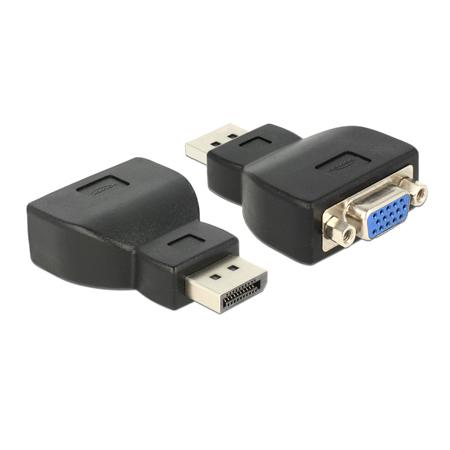
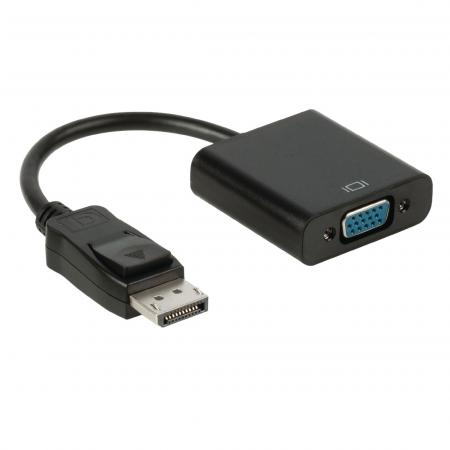
Haben Sie ein Gerät, das nur mit dem analogen VGA-Anschluss ausgestattet ist, dann ist dieses mit Hilfe eines DisplayPort-auf-VGA-Adapterkabels einfach an ein Gerät mit einem DisplayPort-Ausgang anzuschließen. Ein gutes Beispiel hierfür sind die vielen Videobeamer mit lediglich einem VGA-Anschluss, die wegen ihrer hohen Qualität immer noch beliebt sind.
Da das DisplayPort-Signal digital ist und das VGA-Signal analog, ist für ein Adapterkabel immer ein Chip nötig, der das digitale Signal in ein analoges Signal umwandelt. Ein DisplayPort-auf-VGA-Adapterkabel ist also immer ein aktives Adapterkabel. Der Chip im Adapterkabel wird vom angeschlossenen DisplayPort gespeist und es ist somit keine separate Stromversorgung nötig.
Achten Sie darauf, dass manche Kabel die vom DisplayPort-Ausgang gelieferte Versorgungsspannung nicht weitergeben. Verwenden Sie ein DisplayPort-Kabel, um ein aktives VGA-Adapterkabel zu verlängern und funktioniert dieses nicht? Schließen Sie das DisplayPort-auf-VGA-Adapterkabel dann direkt an den DisplayPort-Ausgang an.
Die maximal unterstützte Bildauflösung beträgt bei den meisten Adapterkabeln 1920 x 1080 Pixel. Es ist kein Problem, VGA-Geräte mit einer niedrigeren Auflösung anzuschließen, der eingebaute Chip wird diese niedrigere Auflösung erkennen und die Auflösung des VGA-Videosignals hierauf anpassen.
Da ein DisplayPort-auf-VGA-Adapterkabel ein aktives Kabel ist, funktioniert dieses nur in eine Richtung. Die Adapterkabel, die Sie bei uns finden, sind dazu gedacht, einen Beamer oder einen Bildschirm mit einem VGA-Anschluss an eine Quelle mit einem DisplayPort-Ausgang anzuschließen. Eine Konvertierung von VGA zu DisplayPort wird in der Praxis selten verwendet.
USB-C-auf-DisplayPort-Adapterkabel
Immer mehr Laptops werden mit dem neuen universellen USB-C-Anschluss ausgestattet. USB-C nutzt den USB 3.1-Standard für den Transport von Daten mit hoher Geschwindigkeit. Eine zusätzliche Option von USB-C ist die Möglichkeit, einen Laptop und ein Smartphone mit Spannung zu versorgen. USB-C hat hierbei die Möglichkeit, viel mehr Leistung zu übertragen, als mit einem Standard-USB-Anschluss möglich ist. Hierdurch ist bei einem Laptop, der mit USB-C ausgestattet ist, kein separater Adapteranschluss mehr nötig.
Als dritte wichtige Option hat USB-C die Möglichkeit zur Übertragung von digitalen Videosignalen. Hierdurch ist es möglich, mit einem einfachen USB-C-Adapterkabel einen Monitor oder andere Wiedergabegeräte anzuschließen. Bei USB-C wird dies USB ALT Mode genannt, wobei ALT eine Abkürzung des englischen Wortes „alternate“ ist. Der USB-C ALT Mode ist für die DisplayPort- und die HDMI-Signalkodierung verfügbar.
USB-C verfügt über vier High-Speed-Datenkanäle. Diese Kanäle können durch den USB-C-Controller im Laptop vom Datentransport auf den Transport eines digitalen DisplayPort-Videosignals umgeschaltet werden.
Abhängig von der Auflösung des angeschlossenen Monitors wird bestimmt, wie viele Datenkanäle benötigt werden, und es werden ein, zwei oder alle vier Kanäle für die Übertragung von DisplayPort-Video eingesetzt. Werden nicht alle vier USB-C-Kanäle für die Videoübertragung benötigt, bleiben diese Kanäle für High-Speed-Datenübertragung zu anderen Peripheriegeräten verfügbar.
Ein USB-C-auf-DisplayPort-Adapterkabel ist durch die Art des USB-C-Ports für die Verwendung in eine Signalrichtung geeignet, wobei der USB-C-Port der Videoausgang ist und der DisplayPort der Signaleingang von beispielsweise einem Monitor oder Videobeamer.
Neben Adapterkabeln mit einem einzelnen DisplayPort-Ausgang finden Sie bei uns auch Adapterkabel mit zwei Ausgängen. Adapterkabel mit einem doppelten DisplayPort-Anschluss, die mit DP++ ausgestattet sind, können auch für den Anschluss einer Kombination von DisplayPort-, DVI- und HDMI-Monitoren verwendet werden. Sie haben dann neben dem doppelten USB-C-auf-DisplayPort-Adapterkabel auch ein DisplayPort-auf-DVI- oder HDMI-Adapterkabel, das Sie an einen der DisplayPort-Ausgänge anschließen.
Mini-DisplayPort-Adapterkabel
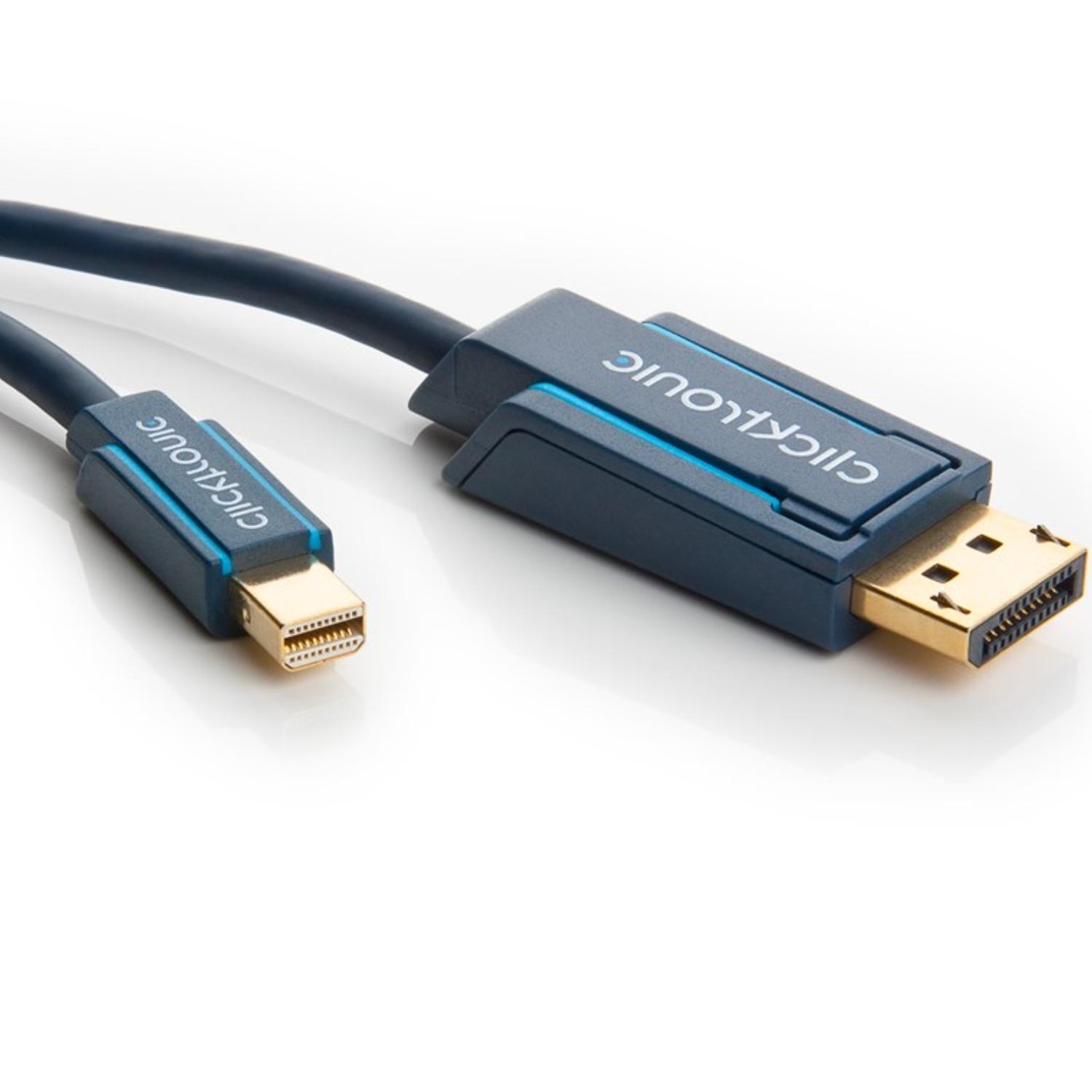
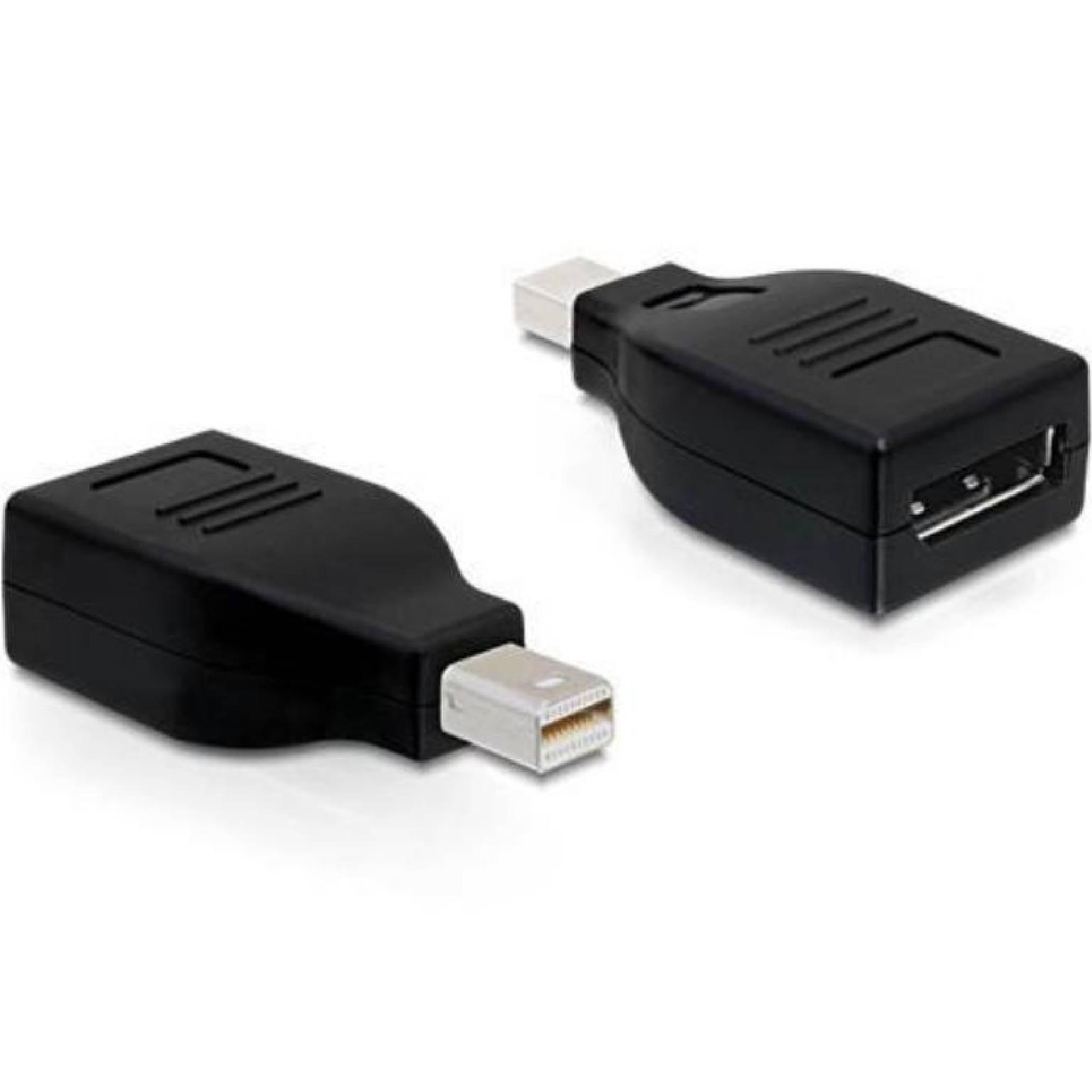
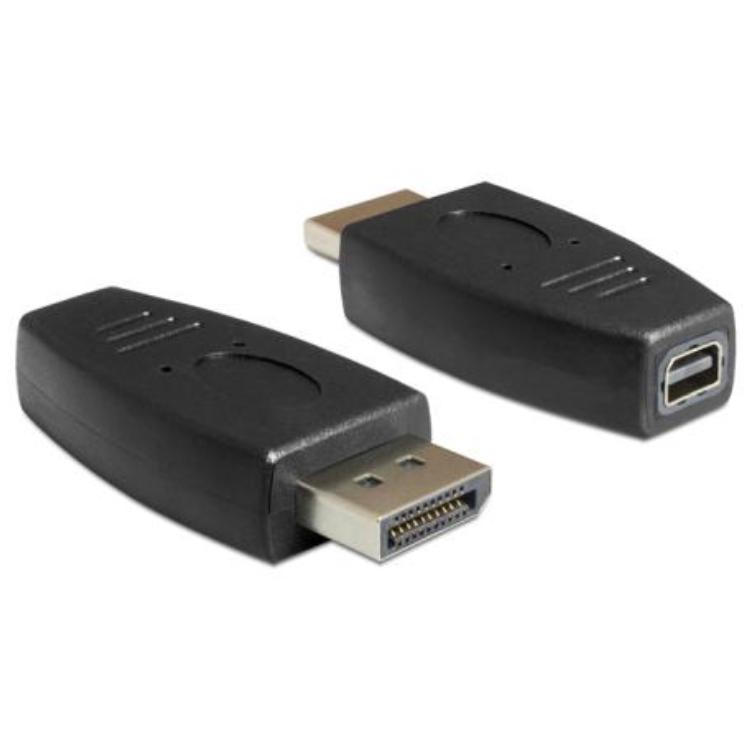
Neben dem Standardanschluss gibt es auch einen Mini-DisplayPort-Anschluss. Der Mini-DisplayPort-Anschluss wurde 2008 von Apple entwickelt, um das MacBook Pro mit einem DisplayPort-Anschluss ausstatten zu können. 2010 wurde der Ministecker bei Erscheinen von DisplayPort 1.2 in den offiziellen VESA-Standard aufgenommen. Die Pinbelegung von Mini-DisplayPort ist dieselbe wie beim Standardanschluss, nur das Format des Steckers ist anders. Hierdurch ist mit einem passiven Adapterkabel jeder Monitor mit einem Standard-DisplayPort-Anschluss problemlos an einen Laptop oder ein anderes Gerät mit einem Mini-DisplayPort-Ausgang anzuschließen.
DisplayPort-Versorgungsspannung und Power Pin 20
Pin 20 eines DisplayPort-Anschlusses ist ein Versorgungsspannungsanschluss für eine Spannung von 3,3 Volt mit einem maximalen Ausgangsstrom von 500 mA. Diese Versorgungsspannung kann als Stromversorgung für den Chip in einem aktiven DisplayPort-Adapterkabel verwendet werden. In der Praxis bedeutet dies, dass jeder DisplayPort-Anschluss, der an einem Gerät sitzt – ob es nun ein Monitor oder ein Computer ist – Spannung über Pin 20 liefert.
Werden zwei Geräte miteinander verbunden, bei denen Pin 20 miteinander verbunden würde, dann entstünde ein Kurzschluss zwischen beiden Netzteilen. Um dies zu verhindern, wurde im Standard festgelegt, dass Power Pin 20 in einem Kabel mit zwei DisplayPort-Steckern nicht angeschlossen werden darf. Bei Kabeln, wo dies zutrifft, ist deutlich angegeben, dass Pin 20 nicht angeschlossen ist.
Da in einem Standard-DisplayPort-Kabel der Power Pin 20 nicht angeschlossen ist, sind diese Kabel nicht geeignet, um zwischen einem DisplayPort-Anschluss und einem aktiven DisplayPort-Adapterkabel platziert zu werden.
Mini-DisplayPort von und zu anderen Videostandards
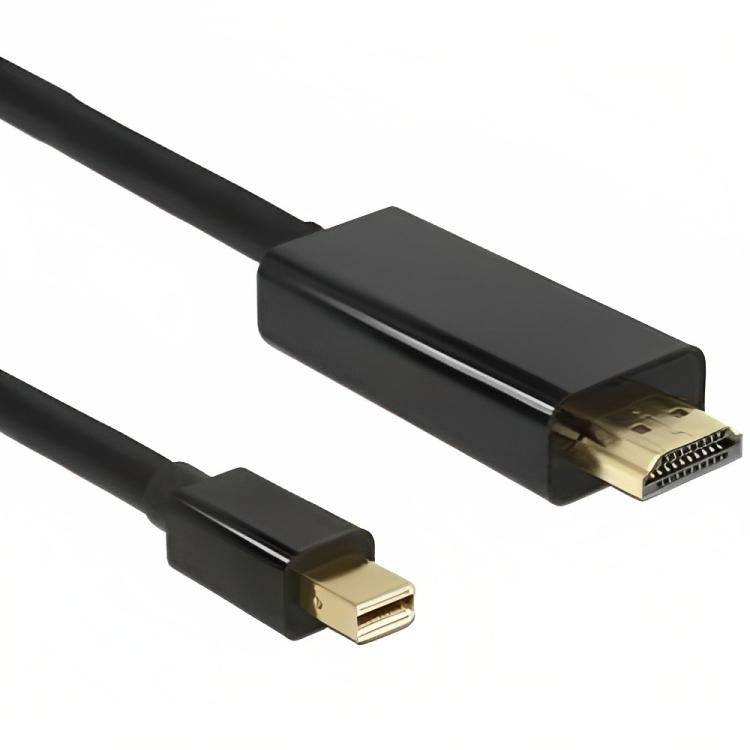
Genau wie für den Standardanschluss sind für Mini-DisplayPort verschiedene Adapterkabel zu bestellen, um beispielsweise einen HDMI-, DVI- oder VGA-Monitor an einen Mini-DisplayPort-Ausgang anzuschließen. Auch diese Adapterkabel sind in zwei Arten zu unterscheiden:
- das aktive Adapterkabel, das in beide Richtungen zu verwenden ist;
- das passive Adapterkabel, das nur in eine Richtung zu verwenden ist.
Da bei Mini-DisplayPort die Pinbelegung dieselbe ist wie beim Standardanschluss, gelten dieselben Regeln. Die zuvor genannten Informationen für ein Standard-DisplayPort-Adapterkabel gelten also auch für ein Mini-DisplayPort-Adapterkabel. So können Sie alle benötigten Informationen für ein Mini-DisplayPort-Adapterkabel in der Beschreibung für die Standard-DisplayPort-Adapterkabel wiederfinden.